Welkom in 2026, het jaar waarin streaming de absolute norm is geworden. Als je gebruikmaakt van IPTV Smarters, weet je waarschijnlijk al hoe krachtig deze applicatie is. Het is wereldwijd een van de meest populaire mediaspelers. Toch lopen veel gebruikers tegen twee grote frustraties aan. Ten eerste ontbreekt vaak de tv-gids (EPG). Ten tweede is de juiste ondertiteling niet direct zichtbaar. Gelukkig lossen we dit vandaag voorgoed op. Wij delen onze jarenlange expertise om jouw kijkervaring te perfectioneren. Met de juiste instellingen transformeer je jouw standaard speler in een premium mediacenter. Laten we direct beginnen met het optimaliseren van jouw setup.
Waarom een Werkende EPG Cruciaal is voor IPTV Smarters in 2026
Een Electronic Program Guide (EPG) is de ruggengraat van elke moderne televisie-ervaring. Zonder deze gids ben je blind aan het zappen. In IPTV Smarters zorgt de EPG ervoor dat je precies ziet wat er nu speelt. Bovendien zie je wat er later op de avond wordt uitgezonden. Het handmatig zoeken naar programma’s is verleden tijd. In 2026 verwachten we een naadloze, interactieve interface. Een goed geconfigureerde gids biedt precies dat. Wij merken dat gebruikers zonder EPG veel sneller afhaken. Daarom is het correct instellen van deze functie een absolute prioriteit. Het verhoogt het gebruiksgemak aanzienlijk.
Daarnaast helpt een EPG bij het inplannen van je kijkgedrag. Veel moderne servers ondersteunen Catch-up TV (programma’s terugkijken). Deze functie werkt uitsluitend als je gids correct is ingeladen in IPTV Smarters. Zonder tijdlijn weet de applicatie simpelweg niet welk programma bij welk tijdstip hoort. Het is dus niet alleen een visuele toevoeging, maar een technische noodzaak. Gelukkig is de integratie in de nieuwste versies van de app sterk verbeterd. Met een paar simpele stappen heb je alles draaiend. Wij leiden je door dit proces.
De Basis van XMLTV en EPG in IPTV Smarters Begrijpen
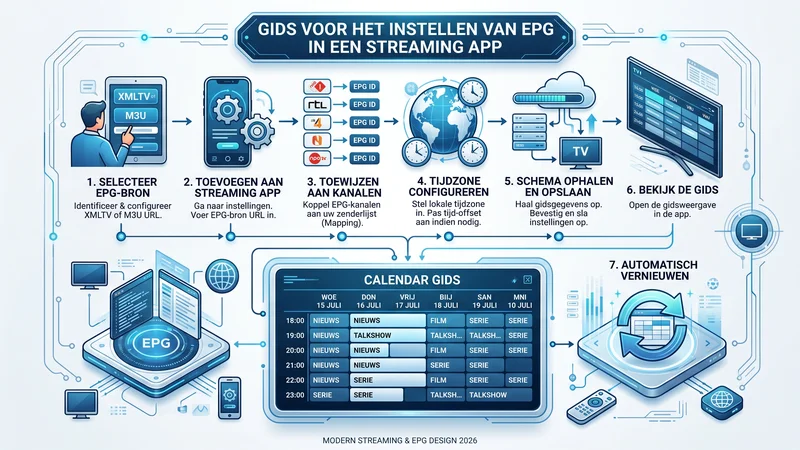
Om te begrijpen hoe je problemen oplost, moet je de basis kennen. De tv-gids in IPTV Smarters werkt voornamelijk via het XMLTV-formaat. Dit is een gestandaardiseerd XML-bestand dat alle programma-informatie bevat. Het bestand koppelt zender-ID’s aan titels, beschrijvingen en tijden. Wanneer je inlogt, downloadt de app dit bestand op de achtergrond. Vervolgens wordt het lokaal op je apparaat opgeslagen. Dit proces vergt enige rekenkracht en een stabiele internetverbinding. Als dit bestand corrupt is, blijft je gids leeg. Daarom is een betrouwbare bron essentieel.
Wat is XMLTV precies?
Wil je de diepgaande technische werking van elektronische gidsen snappen? Lees dan dit uitgebreide artikel over de Elektronische programmagids op Wikipedia. Het helpt je de datastructuur beter te begrijpen.
Het XML-bestand moet regelmatig ververst worden. Televisieschema’s veranderen immers constant. Live evenementen kunnen uitlopen, wat het schema in de war schopt. IPTV Smarters heeft ingebouwde mechanismen om deze data periodiek op te halen. Echter, als de server van je aanbieder traag is, mislukt deze download vaak. Dit resulteert in de gevreesde ‘No Information’ melding. Wij raden altijd aan om te controleren of je apparaat voldoende opslagruimte heeft. Een cache vol oude data belemmert de nieuwe download. Dit is een veelvoorkomend probleem in Nederland.
Veelvoorkomende Tijdzone Fouten in IPTV Smarters Oplossen
Een ander hardnekkig probleem is de tijdzone-verschuiving. Soms laadt de gids in IPTV Smarters wel, maar kloppen de tijden niet. Dit gebeurt wanneer de server in een andere tijdzone staat dan jouw apparaat. Voor gebruikers van IPTV Nederland is dit erg frustrerend. Je wilt immers dat het NOS Journaal gewoon om 20:00 uur in de gids staat. Gelukkig biedt de app hier een slimme oplossing voor. Je kunt de ‘EPG Time Shift’ handmatig aanpassen. Hiermee compenseer je het tijdsverschil in uren.
Om dit te corrigeren, ga je naar de instellingen van de app. Zoek naar de optie ‘EPG Timeline’ of ‘Time Shift’. Hier kun je een waarde invoeren, bijvoorbeeld +1 of -2. Het vergt soms wat experimenteren om de exacte verschuiving te vinden. Zodra je de juiste waarde hebt, sla je de instellingen op. Vergeet niet om de gids daarna handmatig te verversen. De app moet de data opnieuw berekenen. Dit lost in 99% van de gevallen het probleem op. Zo geniet je weer van een accuraat schema.
Stappenplan: Werkende EPG Toevoegen aan IPTV Smarters
Het toevoegen van een gids is gelukkig niet ingewikkeld. Wij hebben dit proces honderden keren uitgevoerd. In 2026 is de interface van IPTV Smarters sterk vereenvoudigd. Je hebt grofweg twee methoden om in te loggen: via M3U of via Xtream Codes. De methode die je kiest, bepaalt hoe de gids wordt ingeladen. Wij adviseren altijd de Xtream Codes methode te gebruiken. Deze methode is stabieler, sneller en laadt de gids automatisch. Toch leggen we beide methoden in detail uit. Zo kom je nooit voor verrassingen te staan.
Voordat we beginnen, zorg ervoor dat je de inloggegevens van je provider bij de hand hebt. Je hebt een server URL, een gebruikersnaam en een wachtwoord nodig. Als je een M3U-link gebruikt, heb je vaak ook een aparte EPG URL gekregen. Deze eindigt meestal op .xml of .gz. Zorg er ook voor dat je apparaat is verbonden met een stabiel netwerk. Een bekabelde verbinding heeft altijd de voorkeur boven WiFi. Dit voorkomt corruptie van het databestand tijdens de download. Laten we de stappen doorlopen.
Xtream Codes API Gebruiken in IPTV Smarters
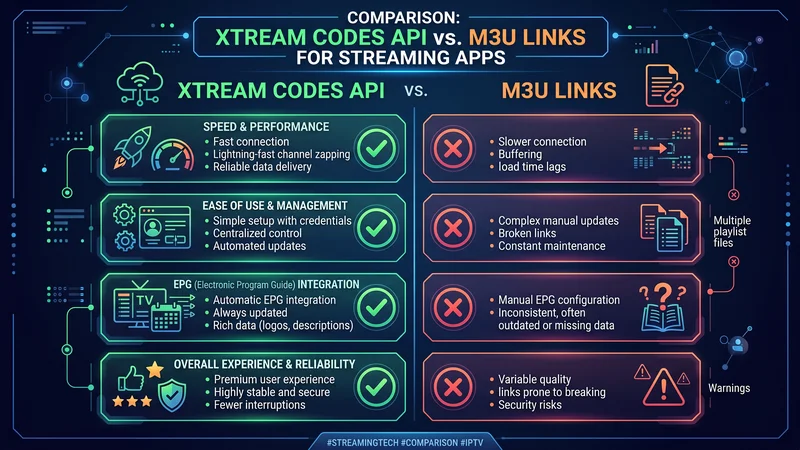
De Xtream Codes API is de gouden standaard in 2026. Wanneer je deze optie kiest in IPTV Smarters, wordt alles geautomatiseerd. Je voert simpelweg je naam, wachtwoord en portal URL in. De applicatie communiceert vervolgens direct met de server. Het voordeel? De zenderlijst, VOD (Video on Demand) en de EPG worden in één keer gesynchroniseerd. Je hoeft geen lange, ingewikkelde URL’s over te typen. Dit minimaliseert de kans op typefouten aanzienlijk. Het is veruit de meest gebruiksvriendelijke methode op de markt.
| Kenmerk | Xtream Codes API | M3U Link |
|---|---|---|
| Invoergemak | Zeer Eenvoudig (3 korte velden) | Moeilijk (Lange URL typen) |
| EPG Integratie | Automatisch | Handmatig toevoegen vereist |
| Laadsnelheid | Zeer Snel | Gemiddeld tot Traag |
Na het inloggen via Xtream Codes, navigeer je naar het hoofdscherm. Klik op de knop ‘Install EPG’ of ‘Update EPG’. Je ziet nu een voortgangsbalk verschijnen. Afhankelijk van de grootte van de gids, duurt dit enkele seconden tot een minuut. Verbreek de verbinding niet tijdens dit proces. Zodra de balk vol is, krijg je een succesmelding. Je kunt nu naar de sectie ‘Live TV’ gaan. Je zult zien dat alle programma’s keurig onder de zenders staan vermeld. Zo simpel is het.
Handmatige EPG URL Invoeren in IPTV Smarters
Soms ben je genoodzaakt om een M3U-link te gebruiken. In dat geval moet je de gids handmatig configureren in IPTV Smarters. Dit vergt een extra stap, maar is zeker goed te doen. Ga vanuit het hoofdmenu naar de instellingen (het tandwiel-icoon). Zoek naar de optie ‘EPG’ of ‘EPG Sources’. Hier zie je een knop met ‘Add EPG Source’. Klik hierop om een nieuwe bron toe te voegen. Je krijgt nu een scherm waar je een link moet invoeren.
Typ of plak hier de XMLTV URL die je van je provider hebt gekregen. Let heel goed op hoofdletters en kleine letters. Een kleine typefout zorgt er al voor dat het bestand niet gevonden wordt. Sla de bron op nadat je deze hebt ingevoerd. Ga vervolgens terug naar het hoofdscherm en klik op ‘Update EPG’. De app zal nu proberen het bestand van de opgegeven link te downloaden. Als het succesvol is, zie je de programma-informatie verschijnen. Bij foutmeldingen controleer je de URL altijd dubbel.
Nederlandse Ondertiteling Activeren in IPTV Smarters
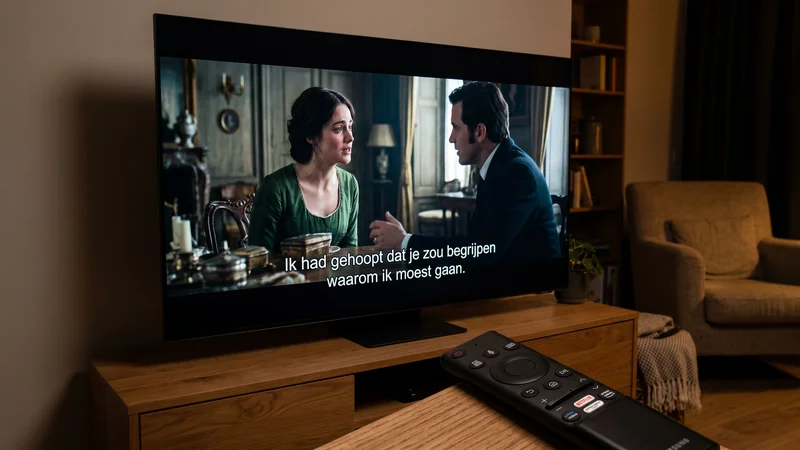
Naast de gids is ondertiteling een cruciaal onderdeel van de kijkervaring. Vooral voor gebruikers van IPTV Nederland is dit belangrijk. Veel films en series zijn immers Engelstalig. Gelukkig biedt IPTV Smarters uitstekende ondersteuning voor diverse ondertitelingsformaten. In 2026 is de ingebouwde mediaspeler, gebaseerd op ExoPlayer, enorm krachtig. Deze speler herkent automatisch ingebedde ondertitels in de stream. Toch staat deze optie niet altijd standaard ingeschakeld. Wij laten je zien hoe je dit activeert en optimaliseert.
Het is belangrijk om onderscheid te maken tussen Live TV en VOD (Video on Demand). Bij Live TV wordt de ondertiteling vaak direct meegezonden in de uitzendstroom (DVB-ondertiteling of Teletekst). Bij VOD-bestanden gaat het meestal om losse SRT- of VTT-bestanden die aan de film zijn gekoppeld. De aanpak om deze weer te geven verschilt enigszins. We behandelen beide scenario’s uitgebreid. Zo weet je zeker dat je nooit meer een dialoog hoeft te missen. Een goede voorbereiding is het halve werk.
Live TV vs VOD Ondertiteling in IPTV Smarters
Wanneer je naar een live zender kijkt in IPTV Smarters, roep je het menu op door op de OK-knop te drukken. Onderaan het scherm zie je een reeks iconen. Zoek naar het icoon dat lijkt op een tekstballon of ‘CC’ (Closed Captions). Klik hierop om de beschikbare ondertitelingssporen te bekijken. Als de zender Nederlandse ondertiteling uitzendt, zie je ‘Dutch’ of ‘NL’ in de lijst staan. Selecteer deze optie en de tekst verschijnt direct in beeld. Dit werkt perfect voor kanalen zoals Discovery of National Geographic.
💡 Expert Tip voor VOD Liefhebbers
Heb je moeite met het instellen van je VOD sectie? Onze experts hebben een complete gids geschreven om alles uit je applicatie te halen. Neem direct contact op voor persoonlijke hulp.
Bij VOD (films en series) werkt het proces vergelijkbaar, maar heb je vaak meer opties. Start een film en open het menu via de OK-knop. Klik weer op het ondertitelingsicoon. Bij VOD kun je vaak niet alleen de taal kiezen, maar ook de weergave aanpassen. Je kunt de tekstgrootte, de kleur en de achtergrond van de letters wijzigen. Wij raden aan om witte letters met een zwarte omlijning te kiezen. Dit zorgt voor maximaal contrast. Zo is de tekst in IPTV Smarters altijd leesbaar, ongeacht of de achtergrond licht of donker is.
Externe Spelers Koppelen aan IPTV Smarters
Hoewel de ingebouwde speler fantastisch is, loop je soms tegen beperkingen aan. Sommige obscure ondertitelingsformaten worden niet goed weergegeven. In dat geval biedt IPTV Smarters een briljante uitweg: externe spelers. Je kunt de app zo instellen dat streams worden geopend in applicaties zoals VLC of MX Player. Deze externe spelers hebben vaak nog bredere ondersteuning voor codecs en formaten. Vooral MX Player staat bekend om zijn superieure ondertitelingsbeheer. Het koppelen van zo’n speler is een fluitje van een cent.
Ga naar de instellingen van de app en kies ‘External Players’. Klik op ‘Add Player’ en selecteer de speler die je vooraf uit de App Store of Play Store hebt gedownload (bijvoorbeeld VLC). Ga vervolgens naar ‘Player Selection’. Hier kun je per categorie (Live TV, VOD, Series) aangeven welke speler gebruikt moet worden. Wij adviseren om voor Live TV de ingebouwde speler te behouden voor sneller zappen. Voor VOD kun je VLC of MX Player selecteren. Zo combineer je het beste van twee werelden in één krachtige setup.
Geavanceerde Trucs voor IPTV Smarters en IPTV Nederland
Nu de basis staat, is het tijd voor de puntjes op de i. Als gebruiker van IPTV Nederland wil je de absoluut beste ervaring. Er zijn diverse geavanceerde instellingen in IPTV Smarters die vaak over het hoofd worden gezien. Door deze te tweaken, verminder je haperingen en verbeter je de synchronisatie. Wij hebben deze trucs jarenlang in de praktijk getest. Ze maken in 2026 echt het verschil tussen een redelijke en een perfecte streamingervaring. Laten we dieper in de instellingen duiken.
Een van de belangrijkste aspecten is bufferbeheer. Vaak wordt aangenomen dat haperingen aan het internet liggen. Dat is deels waar, maar de applicatie zelf speelt ook een grote rol. Door de hardwareversnelling correct in te stellen, ontlast je de processor van je apparaat. Dit resulteert in soepeler beeld en perfect synchroon lopend geluid en ondertiteling. Het is een kleine aanpassing met een enorm effect. We leggen precies uit hoe je deze balans vindt.
Synchronisatieproblemen in IPTV Smarters Oplossen
Niets is zo irritant als tekst die te vroeg of te laat in beeld verschijnt. Dit breekt de totale immersie van een film. In IPTV Smarters kun je dit gelukkig handmatig corrigeren. Als je gebruikmaakt van de ingebouwde mediaspeler, open je tijdens het afspelen het instellingenmenu. Zoek naar de optie ‘Subtitle Delay’ of ‘Audio Sync’. Hier kun je de tijd verschuiven in milliseconden. Loopt de tekst achter op het geluid? Geef dan een negatieve waarde in (bijv. -500ms). Loopt de tekst vooruit? Voer dan een positieve waarde in.
Dit vereist wat precisiewerk en geduld. Kijk goed naar de lipbewegingen van de acteurs en luister naar de spraak. Pas de vertraging in kleine stapjes aan tot het perfect synchroon loopt. Als je een externe speler zoals MX Player gebruikt, is dit proces nog eenvoudiger. Daar kun je vaak met veegbewegingen over het scherm de synchronisatie direct aanpassen. Dit is een van de redenen waarom wij voor VOD vaak een externe speler aanraden. Het biedt net dat beetje extra controle dat power users zoeken.
Cache Legen en Updates in IPTV Smarters Automatiseren
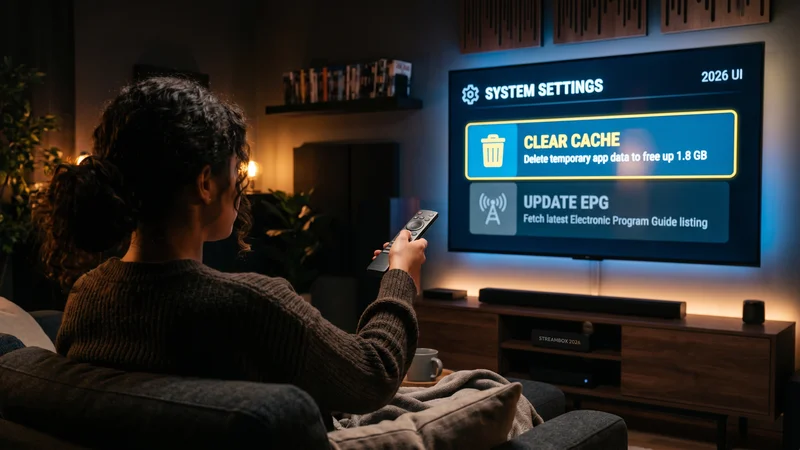
De prestaties van IPTV Smarters kunnen na verloop van tijd afnemen. Dit komt doordat de app voortdurend gids-data en logo’s opslaat. Deze ‘cache’ groeit en kan je apparaat vertragen. Een trage app zorgt voor vertragingen in het laden van de gids en de ondertiteling. Het is daarom essentieel om deze cache regelmatig te legen. Ga naar de instellingen en zoek de optie ‘Clear Cache’. Doe dit minstens één keer per maand. Je zult direct merken dat de applicatie veel responsiever aanvoelt.
Daarnaast is het instellen van automatische updates cruciaal. Je wilt niet elke dag handmatig op de ‘Update EPG’ knop hoeven drukken. In de EPG-instellingen kun je aangeven hoe vaak de gids ververst moet worden. Wij raden aan om dit in te stellen op ‘Elke 24 uur’ of ‘Bij elke start van de app’. Zo heb je altijd de meest actuele televisieschema’s bij de hand. Bovendien voorkomt het dat je per ongeluk naar verouderde data kijkt. Het automatiseren van deze taken verhoogt het kijkplezier enorm.
Veelgestelde Vragen over IPTV Smarters EPG
Omdat wij dagelijks vragen krijgen over dit onderwerp, hebben we een uitgebreide FAQ samengesteld. Zelfs met een gedetailleerde gids stuiten gebruikers soms op specifieke problemen. Deze sectie behandelt de meest voorkomende struikelblokken. We bieden directe, praktische oplossingen. Zo hoef je niet eindeloos op internet te zoeken naar antwoorden. Wij hebben de kennis al voor je gebundeld.
Waarom blijft mijn gids leeg in IPTV Smarters?
Een lege gids in IPTV Smarters heeft meestal drie oorzaken. Ten eerste: een typefout in de XMLTV URL. Controleer dit altijd eerst. Ten tweede: de server van de provider is tijdelijk offline. In dat geval kun je niets anders doen dan afwachten. Ten derde: je lokale cache is corrupt. Ga naar de instellingen, leeg de cache, en forceer een nieuwe update. In 90% van de gevallen verschijnt de data daarna direct weer op je scherm.
Kan ik mijn eigen ondertiteling toevoegen aan IPTV Smarters?
Ja, in sommige gevallen is dit mogelijk. Als je een externe speler zoals VLC gebruikt binnen IPTV Smarters, kun je lokaal gedownloade SRT-bestanden inladen. Dit is handig als de stream zelf geen Nederlandse optie biedt. Je downloadt het SRT-bestand via je browser, opent de film via VLC en selecteert het bestand handmatig. Dit is een geavanceerde truc, maar uiterst nuttig voor obscure films waarvoor de provider geen vertaling aanbiedt.
Is de Xtream Codes methode in IPTV Smarters veiliger?
Technisch gezien biedt de Xtream Codes methode in IPTV Smarters een stabielere verbinding. Omdat de API direct communiceert met de server, is er minder kans op dataverlies. Bovendien hoef je geen lange URL’s te delen, wat de kans op onderschepping of typefouten verkleint. Het is de industriestandaard in 2026. Wij adviseren al onze lezers om over te stappen op deze methode als de provider dit ondersteunt. Het maakt het beheer van je gids en ondertiteling vele malen eenvoudiger.
Conclusie over IPTV Smarters Optimalisatie
We hebben een flinke reis gemaakt door de instellingen van ‘s werelds populairste streaming app. Het correct instellen van een EPG en Nederlandse ondertiteling in IPTV Smarters hoeft geen hoofdpijndossier te zijn. Door de Xtream Codes API te gebruiken, de juiste tijdzones in te stellen en slim gebruik te maken van externe spelers, creëer je een vlekkeloze ervaring. Je bent nu gewapend met de kennis om elk synchronisatieprobleem of lege gids direct op te lossen. Dit maakt jou de meester van je eigen mediacenter.
Vergeet niet dat regelmatig onderhoud belangrijk blijft. Leeg die cache en zorg dat je automatische updates aan staan. Mocht je na het lezen van deze gids toch nog tegen problemen aanlopen, aarzel dan niet. De technologie staat niet stil, en wij ook niet. Blijf experimenteren met de instellingen tot je de perfecte balans hebt gevonden voor jouw specifieke apparaat. Wij wensen je eindeloos veel kijkplezier met je perfect geoptimaliseerde setup in 2026!